飲食店などのお店を経営していると、ある時突然Googleマップ上に自身のお店の情報が掲載されることがあります。
Googleマップに店舗情報が掲載されているとお店の知名度が上がるためメリットがある一方、悪質な口コミや間違った情報が掲載されることも。
何より、勝手に店舗情報が掲載されることを嫌う経営者も中にはいるのではないでしょうか。
そこで今日は、登録した覚えがないのにGoogleマップ上に店舗情報が勝手に登録される理由や、登録されてしまった際の対処方法についてお話します。
目次
Googleマップに店舗情報が勝手に登録されてしまう理由は?

飲食店などのお店をオープンすると、知らない間にGoogleマップに店舗情報が勝手に掲載されてしまうことがあります。
なぜこんなことが起きるのかというと、その理由として以下の2つが挙げられます。
- Googleによる自動生成
- 第三者の一般ユーザーが追加
Googleがさまざまな情報源から店舗情報を取得している
Googleマップに登録した覚えがない店舗情報が表示される理由の一つに、Googleがさまざまな情報源からビジネス情報を取得していることが挙げられます。
Googleでは、企業の公式サイトなど一般公開されているWeb上の情報をはじめ、第三者から提供されたデータやユーザーから寄せられた情報などをもとに、Google検索やGoogleマップへビジネス情報を表示しています。
そのため、店舗側でGoogleビジネスプロフィールを作成していなくても、自社の店舗情報がGoogleマップに表示されることがあります。
第三者のユーザーによって追加されることもある
Googleマップでは、一般ユーザーが地図に載っていない店舗や施設などの「場所」を追加したり、すでに掲載されている情報について修正を提案したりできます。
そのため、店舗側で登録していなくても、利用者などから寄せられた情報をもとにGoogleマップへ店舗情報が掲載されるケースも。
ただし、ユーザーが入力した内容がそのまま自由に反映されるわけではありません。追加や修正の提案はGoogleへ送信され、Google側で掲載・変更の必要性が判断されます。
営業中の店舗情報は自由に削除できるとは限らない
Googleマップに掲載された店舗情報は、オーナーの希望だけで必ず削除できるわけではありません。
Googleアカウントからビジネスプロフィールの管理情報を削除しても、その店舗がGoogle検索やGoogleマップから消えるとは限らず、営業を続けている店舗であれば表示が残ることがあります。
一方、「すでに閉業している」「その場所に存在しない」「重複している」「不適切・誤解を招く情報である」といった場合は、Googleマップの「情報の修正を提案」から削除や修正をリクエストできます。
店舗情報が掲載されていること自体を理由に削除するのではなく、情報が正確かどうかを確認し、必要に応じて管理することが重要です。
Googleマップに勝手に登録されてしまった際はすぐにオーナー登録を

Googleマップに自社の店舗情報が掲載されていることに気づいたら、Googleビジネスプロフィールを申請し、オーナー確認を行っておきましょう。
オーナー確認が完了すると、営業時間や住所、連絡先、写真などのビジネス情報を管理できるようになります。
オーナー登録するとできることは何か
オーナー確認が完了すると、たとえば以下のような機能を利用できます。
- 営業時間や住所、電話番号などの店舗情報の編集
- ビジネスプロフィールのパフォーマンス確認
- 口コミの確認や返信
- 写真や動画の追加
- 最新情報やイベントなどの投稿
以前「インサイト」と呼ばれることが多かった分析機能についても、現在は主に「パフォーマンス」から、Google検索やGoogleマップでの閲覧数やクリック数などを確認できます。
なお、オーナー確認済みのプロフィールであっても、Googleがユーザーから寄せられた情報などをもとにプロフィールを更新する場合があります。定期的に内容を確認し、正しい情報を維持することが大切です。
Googleビジネスプロフィールのオーナー確認方法
すでにGoogleマップに自社の店舗情報が掲載されている場合は、そのプロフィールを申請してオーナー確認を行います。
Google検索またはGoogleマップで店舗を検索する
まず、Google検索またはGoogleマップで自社の店舗名と所在地を検索します。
まだオーナー確認されていないビジネスプロフィールの場合は、「ビジネス オーナーですか?」などの項目から「管理を開始」を選択し、画面の案内に沿って手続きを進めます。
すでに別のユーザーがプロフィールを管理している場合は、現在のオーナーにアクセス権限をリクエストする手続きが必要です。
「ビジネスオーナーですか?」を選択
ご自身の店舗情報がGoogleマップに表示されたら、「ビジネス オーナーですか?」を選択します。
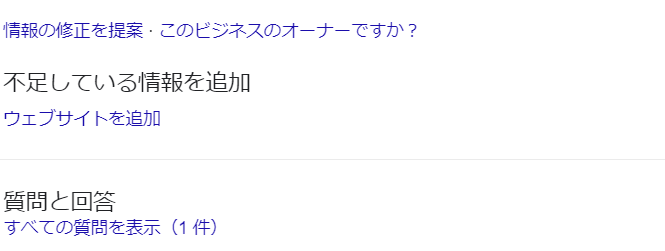
続いて「管理を開始」を選択し、画面の案内に沿って手続きを進めてください。
確認方法を選択して入力
確認コードがGoogleから送られてくるので、記載されたコードを入力しましょう。
確認コードの受け取り方法は電話、メール、ハガキなどから選択できます。
電話を希望した場合は「通話」をタップするとGoogleから認証電話が任意の電話番号にかかってくるので、コード番号をメモする紙とペンなどを準備してからタップすることをおすすめします。
ハガキを選択して受取人の名前を記入すると、確認コードが記載されたハガキが記載した受取人宛に届きます。
電話やメールでの確認の方が確認に日数がかからずスムーズですが、多くのビジネスではハガキでの確認が標準となっていて、電話やメールは選択できない場合が多いようなので、時間がかかることを想定しておきましょう。
オーナー確認が完了したら終了
確認コードが無事認証されると画面に「ビジネス情報のオーナー確認が完了しました」と表示され、手続きは終了です。
オーナー登録設定後は、店舗情報の編集を優先的におこなうことができるようになります。
Googleマップに店舗情報が掲載されていたら早めに確認しよう
Googleマップの店舗情報は誰でも編集できる便利な機能です。
一方で自分のお店の情報が掲載されていることに気づかず、または気づいていても面倒だからと放置してしまうと誤った情報や悪質な口コミなどが掲載されるなど知らず知らずの内に集客に悪影響を及ぼしてしまうリスクも。
普段アナログで集客をおこなっているお店でも、今の時代、Webで店舗の情報を調べてくる来店するお客様が非常に多いので、Googleマップ上の店舗情報を常に正しいものにしておくことは必要不可欠です。
もし身に覚えのない店舗情報がGoogleマップに掲載されていたら、早めにビジネスプロフィールを登録して情報を編集しましょう。